클로드 코드 숨은 업그레이드 2가지 설치와 설정법
클로드 코드 안에 숨어 있는 보조 감시 에이전트(cc-plugin-you-should-know@builtin)와 자동 압축(/compact)의 맥락 유실을 막아주는 오토 핸드오프(claude-auto-handoff) 설치·검증·영구 설정법을 정리했다.
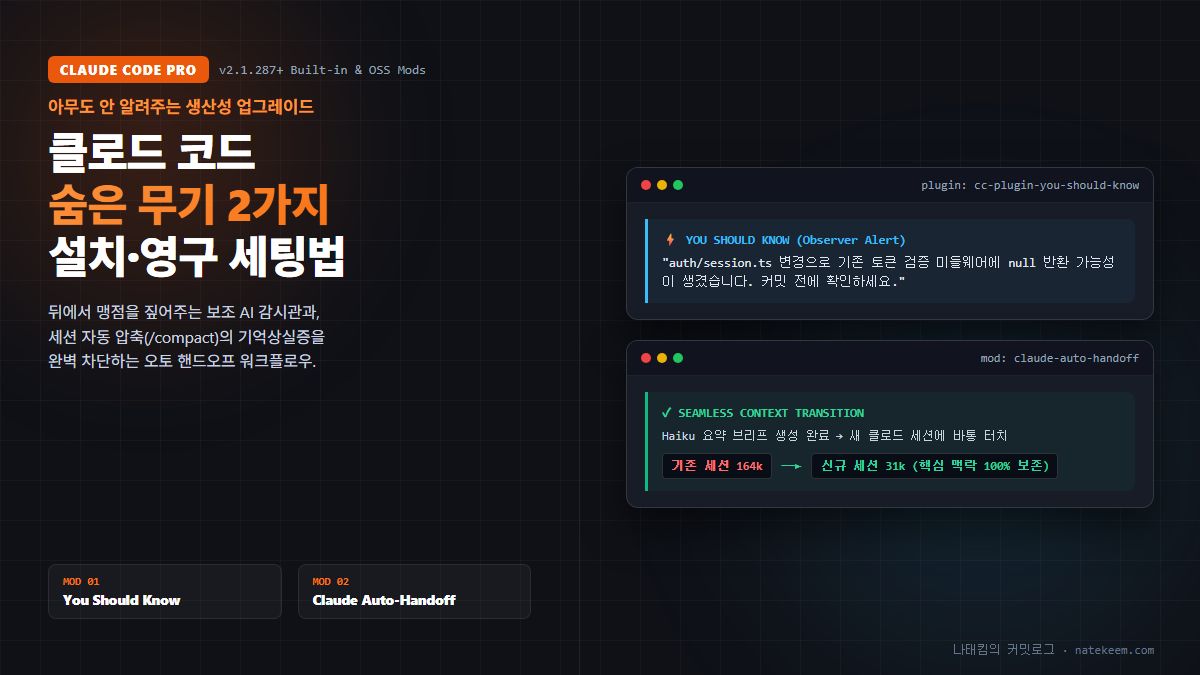
클로드 코드(Claude Code)로 호흡이 긴 작업을 돌리다 보면 가장 아쉬운 순간이 두 번 찾아온다. 첫째는 메인 에이전트가 눈앞의 코드 수정에만 매몰되어 나도 미처 못 본 사이드 이펙트를 그냥 지나칠 때고, 둘째는 대화가 길어져 자동 압축(Auto-Compact)이 돈 직후 방금까지 합의했던 설계 원칙이나 수정 파일 목록을 까맣게 잊어버릴 때다.
사실 이 두 가지 문제는 클로드 코드의 플러그인(Plugin) 및 모드(Mod) 기능 두 개만 붙여도 깔끔하게 해결된다. 하나는 클로드 코드 2.1.287 버전부터 본체 안에 내장되어 있지만 기본값으로 꺼져 있는 보조 감시 에이전트 You should know(cc-plugin-you-should-know@builtin)이고, 다른 하나는 긴 세션을 강제 요약하는 대신 Haiku 모델로 구조화된 인수인계서(Brief)를 작성해 새 세션에 바통을 넘겨주는 오픈소스 모드 오토 핸드오프(alexknowshtml/claude-auto-handoff)다.
두 확장 기능을 한 번에 켜고 검증하는 자동화 프롬프트부터 단계별 수동 설치, 내부 동작 원리, 그리고 언제든 원래 상태로 되돌리는 정리 명령까지 차례대로 정리해 보자.
⚡ 한 번에 끝내는 원샷 프롬프트 (설치부터 검증까지 AI에게 맡기기)
터미널 명령어를 하나씩 치기 귀찮거나 오타가 걱정된다면, 터미널에서 claude를 실행한 뒤 첫 메시지로 아래 프롬프트를 그대로 복사해 붙여넣으면 된다. 중간의 내 목표 = <...> 부분만 본인의 작업 목적에 맞게 한 줄로 고쳐서 넣자.
1
2
3
4
5
6
7
8
9
10
11
역할: 클로드 코드 업그레이드 두 개(You should know, 오토 핸드오프)의 설치와 연결 검증을 맡는 담당
맥락: 오토 핸드오프는 아직 받지 않았을 수 있고, You should know 가 켜져 있는지도 모릅니다.
입력: 내 목표 = <이 업그레이드로 하고 싶은 일, 예: 긴 리팩터링 작업을 맡겨도 앞에서 정한 규칙과 수정 파일을 잊지 않게 하기> (운영체제·셸·프로젝트 종류는 묻지 말고 직접 확인하세요)
작업:
① `claude --version` 과 `git --version` 으로 현재 환경을 직접 확인
② 홈 폴더에 claude-auto-handoff 폴더가 없을 때만 `git clone https://github.com/alexknowshtml/claude-auto-handoff.git ~/claude-auto-handoff` 실행, You should know 는 `claude plugin enable cc-plugin-you-should-know@builtin` 으로 켜기
③ `claude plugin details cc-plugin-you-should-know@builtin`, `claude plugin validate ~/claude-auto-handoff`, `claude --plugin-dir ~/claude-auto-handoff plugin details auto-handoff` 로 검증
④ 두 기능이 각각 무엇을 하는지, 다음부터 `claude --plugin-dir ~/claude-auto-handoff` 로 실행하면 된다는 것을 내 목표에 맞춰 알기 쉽게 안내
제약: 설정을 바꾸는 명령(plugin enable, 설정 파일 수정, sudo, 전역 설치) 전에는 무엇이 바뀌는지 먼저 설명하고 허락 받기, 비밀키·토큰 값 출력 금지, 이미 있는 폴더나 파일 덮어쓰기 금지
출력: 실행한 명령, 확인된 클로드 코드 버전, 바뀐 파일, 남은 오류
검증: `claude plugin enable cc-plugin-you-should-know@builtin` 결과에 Successfully enabled plugin 이 나오고, `claude plugin validate ~/claude-auto-handoff` 마지막 줄에 Validation passed 가 나오고, `claude --plugin-dir ~/claude-auto-handoff plugin details auto-handoff` 첫 줄에 auto-handoff 와 버전 숫자가 나와야 합니다. 하나라도 실패하면 완료로 보고하지 말고 실패한 명령·원인·다음 조치를 알려 주세요.
0. Quick Start & 사전 환경 요약
직접 터미널에서 하나씩 확인하며 세팅하고 싶다면 먼저 두 도구의 성격과 요구 사양을 짚고 넘어가는 게 좋다.
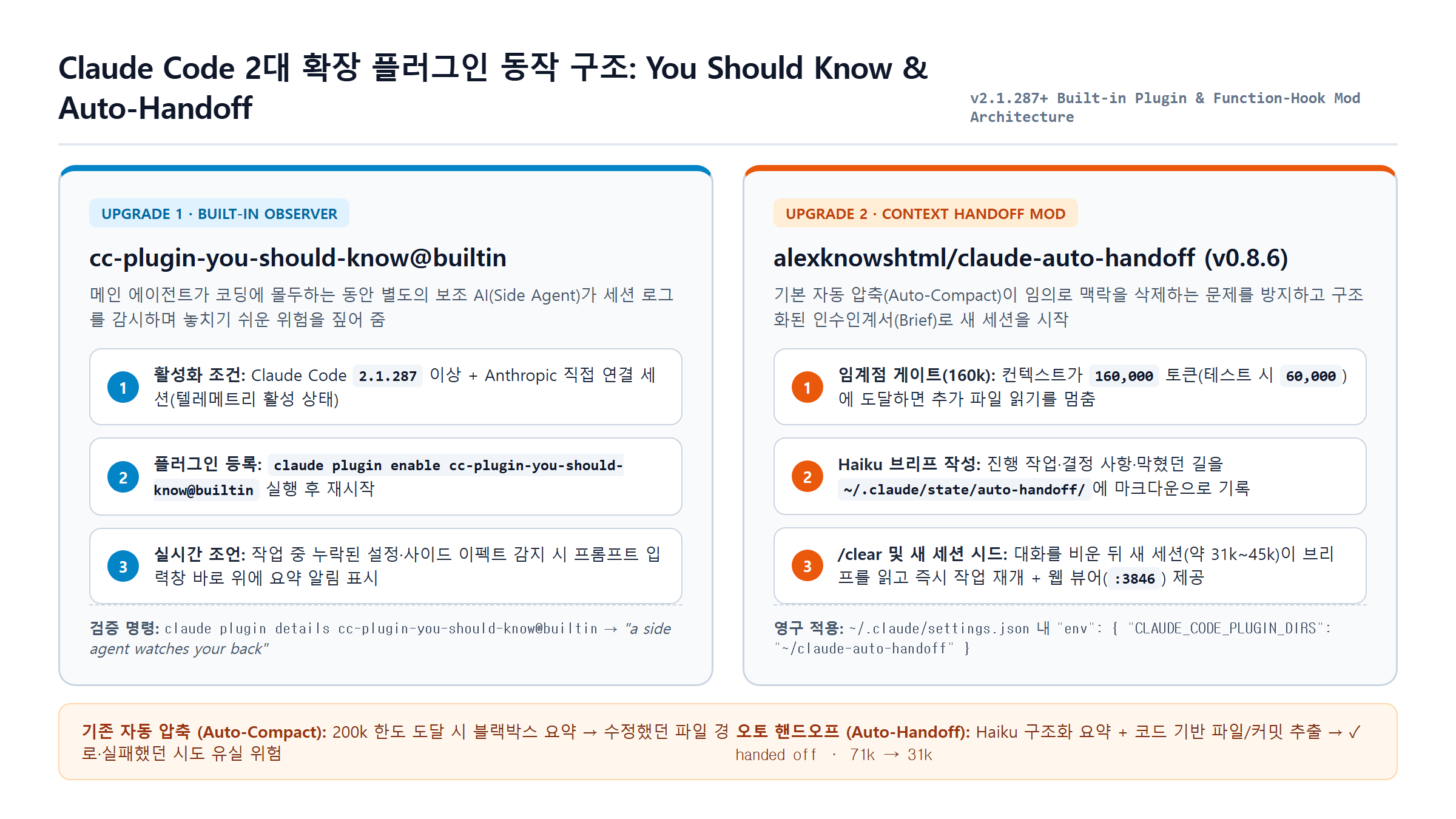 클로드 코드 내장 옵저버 플러그인(
cc-plugin-you-should-know@builtin)과 컨텍스트 인수인계 모드(claude-auto-handoff)의 역할 분담 구조.
| 항목 | 업그레이드 1: You should know | 업그레이드 2: 오토 핸드오프 (auto-handoff) |
|---|---|---|
| 정체 및 출처 | Anthropic이 클로드 코드 본체에 기본 내장한 공식 플러그인 | Alex Hillman(alexknowshtml)이 공개한 오픈소스 모드 (MIT 라이선스) |
| 핵심 역할 | 보조 AI(Side Agent)가 뒤에서 세션을 지켜보다가 놓치기 쉬운 위험·엣지 케이스를 입력창 위에 짚어 줌 | 컨텍스트 임계점(기본 160k) 도달 시 Haiku가 작업 문서를 작성하고 새 세션으로 바통을 넘김 |
| 필수 버전 | Claude Code 2.1.287 이상 (Anthropic 직접 연결 및 텔레메트리 활성 필요) | 함수 훅(Function-Hook) 모드를 지원하는 최신 Claude Code + git |
| 운영체제 지원 | macOS / Linux / Windows | macOS / Linux 기본 지원 (v0.8.5~0.8.6부터 Windows 로컬 파일 폴백 지원) |
| 추가 비용 여부 | 별도 결제 없음 (단, 보조 AI 호출 토큰이 내 클로드 사용량에 합산됨) | 별도 결제 없음 (단, 인수인계 문서 작성 시 Haiku 모델 토큰이 사용량에 합산됨) |
- 공식 문서: code.claude.com
- 클로드 코드 공식 저장소: anthropics/claude-code
- 오토 핸드오프 공식 저장소: alexknowshtml/claude-auto-handoff
STEP 1. 업그레이드 1 — You should know 켜기
첫 번째 업그레이드인 You should know는 별도 파일을 내려받을 필요가 없다. 클로드 코드 패키지 안에 이미 들어 있지만 기본적으로 비활성화되어 있는 내장 플러그인을 스위치만 올려서 켜는 과정이다.
1) 클로드 코드 버전 확인
터미널에서 현재 설치된 클로드 코드 버전을 먼저 확인한다.
1
claude --version
2.1.318 (Claude Code)처럼 버전 숫자가 출력되면 정상이다. 만약 숫자가 2.1.287보다 낮다면 아직 You should know 플러그인이 포함되지 않은 구버전이므로 claude update를 실행해 최신 버전으로 올린다.
주의할 점: 이 기능은 Anthropic에 직접 연결된 세션에서 텔레메트리(사용 기록 전송)가 켜져 있을 때만 활성화된다. 사내 보안 정책 등으로 텔레메트리를 강제로 꺼 둔 환경이라면 켜지지 않을 수 있다.
2) 플러그인 활성화 명령 실행
터미널 셸에서 바로 켜거나, 이미 열어 둔 클로드 코드 대화창 안에서 슬래시 명령어로 켤 수 있다.
1
2
# 방법 A: 일반 터미널에서 바로 켜기
claude plugin enable cc-plugin-you-should-know@builtin
1
2
# 방법 B: 클로드 코드 입력창 안에서 켜기
/plugin enable cc-plugin-you-should-know@builtin
성공하면 ✔ Successfully enabled plugin: cc-plugin-you-should-know 안내가 뜬다. 설정이 반영되도록 이미 열어 둔 클로드 코드 창이 있다면 닫고 새로 실행하자.
- 흔한 실수:
/plugin enable you-should-know처럼 이름을 임의로 줄여서 치면not found에러가 난다. 반드시 앞의cc-plugin-부터 뒤의@builtin까지 전체 식별자를 정확히 입력해야 한다.
3) 정상 등록 여부 검증
내 환경에 플러그인이 제대로 잡혔는지 상세 정보를 조회해 본다.
1
claude plugin details cc-plugin-you-should-know@builtin
첫 줄에 cc-plugin-you-should-know가 찍히고, 바로 아래 Description: You should know: a side agent watches your back이라는 문구가 보이면 준비 완료다.
STEP 2. 업그레이드 2 — 오토 핸드오프(claude-auto-handoff) 받기
두 번째 업그레이드는 긴 대화에서 발생하는 이른바 컨텍스트 부패(Context Rot)를 막아주는 도구다.
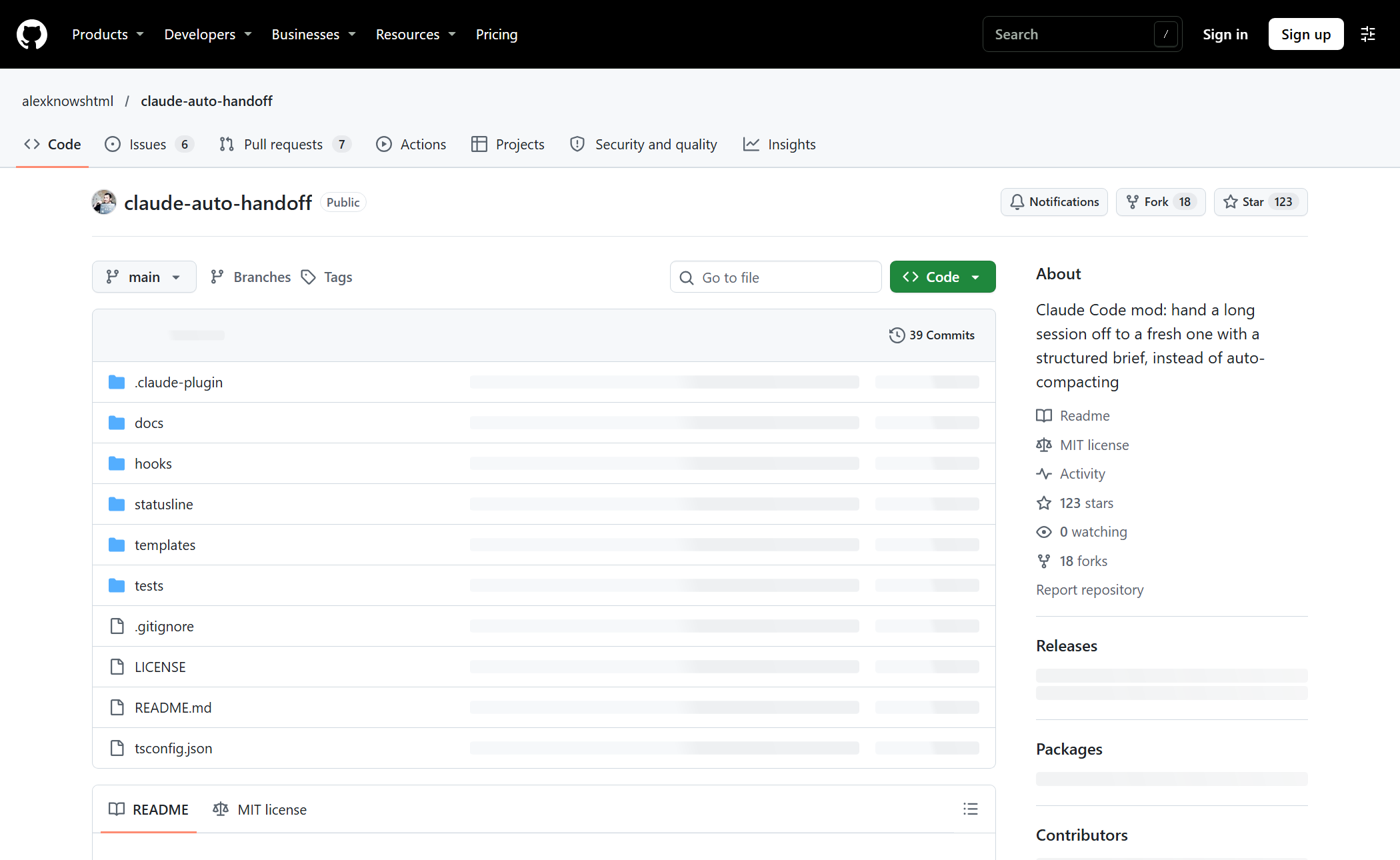
alexknowshtml/claude-auto-handoff 공식 GitHub 저장소. 기본 자동 압축을 구조화된 인수인계 문서(Brief)와 새 세션 시드로 대체한다.
왜 기본 자동 압축(Auto-Compact) 대신 오토 핸드오프를 쓸까?
클로드 코드의 기본 자동 압축은 컨텍스트 창이 한도 근처까지 차오르면 기존 대화 내역을 제자리에서 요약해 버린다. 문제는 무엇을 남기고 무엇을 버릴지 사용자가 통제할 수 없다는 점이다. 특히 압축 과정에서 모델이 건드렸던 파일 경로, 시도했다가 실패한 막다른 길(Dead Ends), 정확한 토큰 수치 등이 뭉개지기 쉽다.
반면 claude-auto-handoff는 이원화된 구조로 인수인계서를 만든다.
- Haiku 기반 구조화 브리프: 현재 진행 중인 작업(Work in progress), 확정된 결정(Decisions), 검증할 가정(Assumptions), 실패했던 경로(Dead ends), 사용자의 마지막 요청과 해결 여부, 다음 단계(Next step)를 고정된 마크다운 섹션으로 정리한다.
- 코드 기반 무결성 추출: 수정된 파일 목록, 커밋 내역, 이슈, 그리고 실제 토큰 수치(
Handoff Numbers)는 모델의 기억력에 의존하지 않고 트랜스크립트에서 코드로 직접 추출해 붙인다. (v0.8.3~0.8.4부터는 Haiku가 검증되지 않은 토큰 숫자를 임의로 지어내지 못하도록 검증 로직까지 들어갔다.)
1) Git 확인 및 홈 폴더에 클론받기
먼저 git --version으로 Git이 설치되어 있는지 확인한 뒤, 홈 디렉터리(~/claude-auto-handoff)로 저장소를 클론한다.
1
git clone https://github.com/alexknowshtml/claude-auto-handoff.git ~/claude-auto-handoff
- 바탕화면이나 다운로드 폴더 등 다른 경로에 받으면 뒤이어 실행할
--plugin-dir ~/claude-auto-handoff경로와 어긋나서 플러그인을 찾지 못한다. 그대로 홈 폴더 아래에 받는 것이 가장 깔끔하다.
2) 플러그인 구조 유효성 검사(validate)
받은 폴더가 클로드 코드 플러그인 규격에 맞는지 검증 명령을 돌려본다.
1
claude plugin validate ~/claude-auto-handoff
출력 중간에 ⚠ Found 1 plugin directory warning 아래로 아이콘 누락 경고(ICON_MISSING)와 안내 문구가 길게 나올 수 있는데, 도구 자체에서 These plugin directory checks do not change the result below라고 명시하듯 실제 동작에는 아무 영향이 없다. 맨 마지막 줄에 ✔ Validation passed가 찍혔는지만 확인하면 된다.
STEP 3. 오토 핸드오프 붙여서 실행하고 동작 확인하기
이제 실제로 클로드 코드에 오토 핸드오프를 마운트해서 새 세션으로 작업이 넘어가는 과정을 확인해 보자.
1) 플러그인 마운트 확인 및 실행
먼저 클로드 코드가 해당 폴더의 모드를 정상 인식하는지 확인한다.
1
claude --plugin-dir ~/claude-auto-handoff plugin details auto-handoff
첫 줄에 auto-handoff 0.8.6처럼 플러그인 이름과 버전이 출력되면 정상이다. 이제 플러그인을 붙여서 클로드 코드를 실행한다.
1
claude --plugin-dir ~/claude-auto-handoff
그냥 claude만 치면 플러그인이 붙지 않으므로, 영구 설정(STEP 4)을 하기 전에는 반드시 --plugin-dir ~/claude-auto-handoff 플래그를 함께 줘야 한다.
2) 임계값을 60,000 토큰으로 낮춰서 핸드오프 테스트하기
오토 핸드오프의 기본 발동 기준(threshold)은 160,000 토큰이다(200k 컨텍스트 창에서 브리프 작성과 진행 중인 턴을 처리할 여유 공간을 남긴 수치다). 당장 동작하는 모습을 눈으로 확인하고 싶다면, 일회성 환경 변수 AUTO_HANDOFF_TOKENS=60000을 앞에 붙여 실행해 보자.
1
AUTO_HANDOFF_TOKENS=60000 claude --plugin-dir ~/claude-auto-handoff
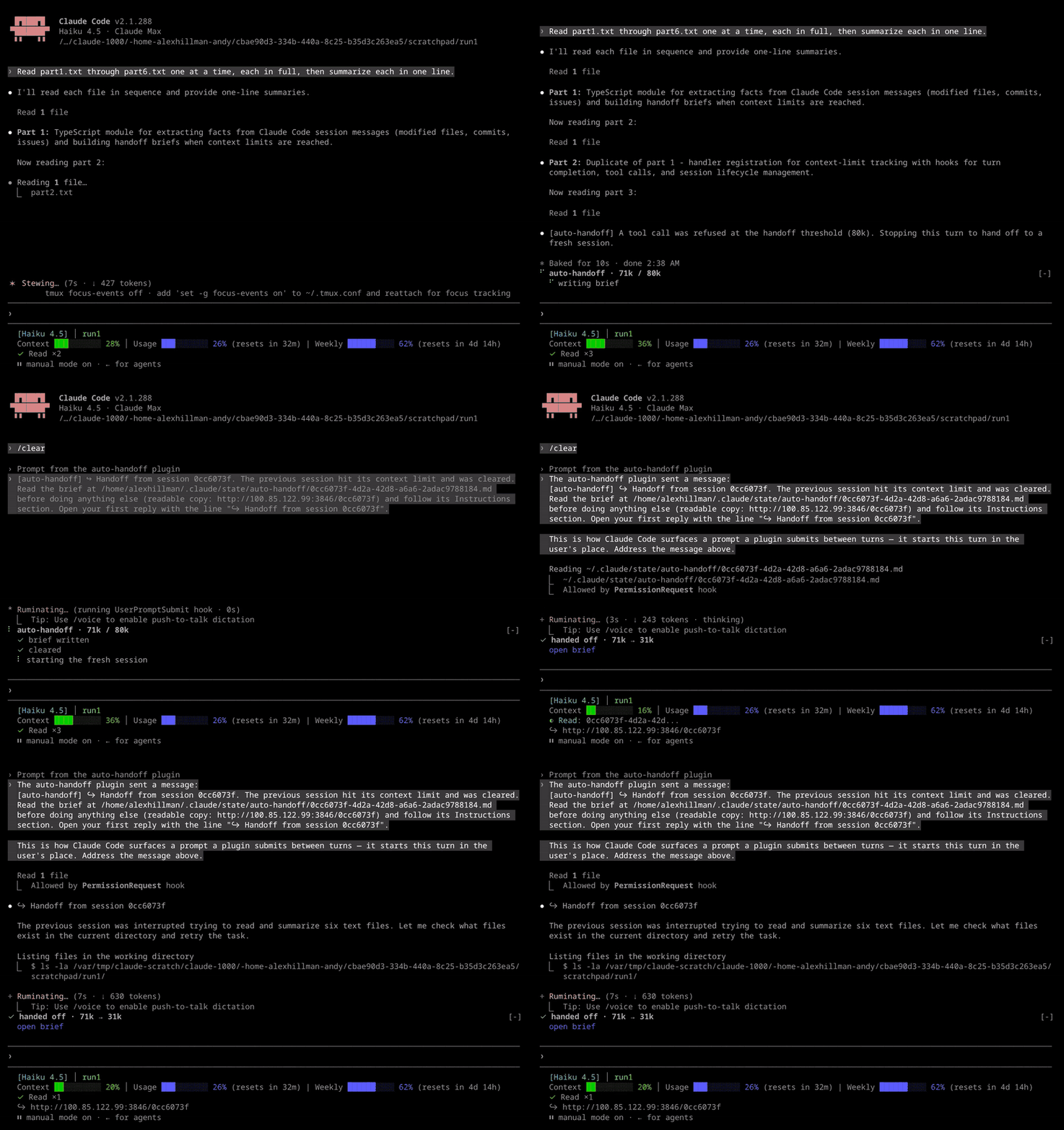 오토 핸드오프 공식 데모 화면(임계값 80k 설정 기준). 임계점에 도달하면 추가 파일 읽기를 멈추고 브리프 작성 →
/clear → 새 세션 시드까지 약 7초 만에 완료된 뒤 71k → 31k로 줄어든 새 세션이 작업을 이어간다.
긴 파일 여러 개를 읽히는 작업을 시켜 기준 토큰에 도달하면 프롬프트 입력창 바로 위 패널에서 세 단계가 순서대로 체크된다.
- 정리 문서 쓰기 (
writing the brief):~/.claude/state/auto-handoff/<세션ID>.md경로에 마크다운 브리프를 생성한다. - 대화 비우기 (
clearing):/clear를 실행해 무거워진 기존 세션을 비운다. - 새 세션 시작 (
starting the fresh session): 새 세션에 브리프 경로를 한 줄로 넘겨주며, 완료되면✓ handed off · 71k → 31k같은 요약 줄과open brief링크가 표시된다.
3) 웹 뷰어(open brief)와 정상 안내 문구 이해하기
패널에 뜬 open brief 링크를 클릭하면 방금 작성된 인수인계 문서가 깔끔한 웹페이지(~/.claude/state/auto-handoff/pages/)로 열린다.
- Tailscale 사용 시: 기본적으로 내 컴퓨터의 Tailscale IP
3846포트(http://100.x.y.z:3846/...)에 띄워지므로, 같은 Tailscale 비공개망에 묶인 스마트폰이나 태블릿에서도 진행 상황을 바로 열어볼 수 있다. - Tailscale 미사용 시: 자동으로 로컬호스트(
127.0.0.1)에 띄워져 내 컴퓨터 브라우저에서만 열린다. (Windows처럼 POSIXsh가 없는 환경에서는 v0.8.6부터 로컬 파일을 직접 여는 방식으로 안전하게 폴백된다.)
테스트 중 아래 세 가지 상황이 나타나더라도 오류가 아니라 정상적인 안전장치(Loop Guard) 동작이다.
- 앞 대화가 화면에서 사라짐: 핸드오프 과정에서
/clear로 화면을 비웠기 때문이다. 모든 핵심 맥락은 정리 문서에 보존되어 있다. threshold 60k (AUTO_HANDOFF_TOKENS) leaves 15k ...안내 배너: 새로 시작된 세션은 기본 시스템 프롬프트와 브리프를 포함해 약45k토큰 근처에서 출발한다. 무한 루프를 막기 위해 새 세션은 출발 크기에서 최소40k토큰을 더 써야 다음 핸드오프가 발동하도록 설계되어 있는데, 테스트용으로 기준을60k로 낮춰 두었기 때문에 실제 다음 핸드오프 지점을 친절하게 알려주는 것이다(Dismiss를 누르면 닫힌다).- 2회 연속 핸드오프 후 일시 정지: 사용자가 아무 입력도 하지 않은 채 자율 실행만으로 핸드오프가 일어날 때는 기본값으로 최대 2번(
maxConsecutiveHandoffs: 2)까지만 연속 허용하고 멈춘다. 메시지를 한 번 입력하면 카운터가 초기화되며 다시 진행된다.
만약 핸드오프가 아예 작동하지 않는다면? 터미널 환경 변수나
~/.claude/settings.json안에DISABLE_AUTO_COMPACT설정이 켜져 있는지 확인하자. 이 변수가 설정되어 있으면 오토 핸드오프도 외부 래퍼 파이프를 깨뜨리지 않기 위해 함께 비활성화된다.
4) 보안 주의사항 및 로컬 기록 삭제법
민감한 사내 코드나 개인정보를 다룬 세션이라면 인수인계 기록이 아래 세 경로에 텍스트로 남는다는 점을 기억해야 한다.
~/.claude/state/auto-handoff/(세션별 마크다운 브리프)~/.claude/state/auto-handoff/pages/(웹 뷰어용 HTML 페이지)~/.claude/state/auto-handoff/auto-handoff.log(동작 로그)
웹 뷰어 서버 자체를 끄고 싶다면 클로드 코드 입력창에서 /config를 열고 auto-handoff 항목의 viewer 값을 비워 두면 된다. 또한 작업이 끝난 뒤 저장된 브리프와 로그를 한 번에 지우려면 클로드 코드를 모두 닫고 아래 명령을 실행한다.
1
2
# 주의: ~/.claude 전체가 아니라 반드시 끝의 /state/auto-handoff 까지 정확히 입력할 것!
rm -rf ~/.claude/state/auto-handoff
STEP 4. 매번 자동으로 켜지게 만들고 언제든 되돌리는 법
매번 claude --plugin-dir ~/claude-auto-handoff를 길게 타이핑하는 대신, 그냥 claude만 쳐도 항상 오토 핸드오프가 자동으로 로드되도록 ~/.claude/settings.json에 등록해 두자.
1) 기존 설정 파일 백업 및 영구 등록
JSON 파일을 직접 열었다가 쉼표나 중괄호를 잘못 건드려 설정이 깨지는 일을 막기 위해, 먼저 백업본(.bak)을 만든 뒤 클로드 코드에게 수정을 맡기는 편이 가장 안전하다.
1
cp ~/.claude/settings.json ~/.claude/settings.json.bak
그다음 클로드 코드 창에 아래 요청을 붙여넣는다.
1
~/.claude/settings.json 의 env 칸에 CLAUDE_CODE_PLUGIN_DIRS 를 추가해 주세요. 값은 홈 폴더에 있는 claude-auto-handoff 폴더의 전체 경로입니다. 다른 설정은 그대로 두고, 바꾸기 전과 후의 내용을 보여 주세요.
수정이 끝나면 ~/.claude/settings.json 안에 다음과 같은 블록이 추가된다(기존 설정은 유지한 채 env 항목만 병합되어야 한다).
1
2
3
4
5
{
  "env": {
    "CLAUDE_CODE_PLUGIN_DIRS": "~/claude-auto-handoff"
  }
}
새 터미널 창을 열어 --plugin-dir 옵션 없이 아래 확인 명령을 쳤을 때 auto-handoff 0.8.6이 바로 뜨면 영구 등록이 끝난 것이다.
1
claude plugin details auto-handoff
참고로 첫 실행 시 ~/.claude/auto-handoff/ 폴더에 브리프 양식 파일 두 개(brief.md, instructions.md)가 복사된다. 인수인계서에 들어갈 ## 섹션 구성을 내 입맛대로 바꾸고 싶다면 저장소 원본 대신 이 복사본을 수정하면 나중에 git pull로 업데이트해도 내 양식이 덮어써지지 않는다.
2) 두 업그레이드를 끄거나 완전히 삭제하는 명령
상황에 따라 기능을 잠시 끄거나 완전히 제거하고 싶을 때는 아래 명령을 쓰면 된다.
1
2
3
4
5
6
7
8
# 1. You should know 플러그인 끄기
claude plugin disable cc-plugin-you-should-know@builtin

# 2. 이번 세션에서만 오토 핸드오프 끄고 순정 상태로 실행하기
AUTO_HANDOFF_DISABLE=1 claude

# 3. 오토 핸드오프 완전 삭제 (~/.claude/settings.json 에서 CLAUDE_CODE_PLUGIN_DIRS 제거 후 실행)
rm -rf ~/claude-auto-handoff ~/.claude/state/auto-handoff ~/.claude/auto-handoff
마무리 요약
클로드 코드를 쓰면서 가장 아까운 토큰 낭비는 “방금 전까지 다 설명해 놨는데 자동 압축 한 번 돌았다고 처음부터 다시 설명하느라 쓰는 토큰”이다.
- 내장 옵저버인
cc-plugin-you-should-know@builtin으로 작업 중 사각지대를 실시간으로 점검받고, claude-auto-handoff로 160k 임계점마다 깔끔하게 정제된 브리프를 새 세션에 넘겨주면, 긴 세션에서도 첫 턴처럼 빠릿빠릿한 응답 품질을 유지할 수 있다. 아직 안 켜봤다면 오늘 터미널에서 바로 두 줄만 적용해 보길 권한다.